Bài đăng

[Cisco] Hướng dẫn backup cấu hình Router cisco bằng cách sử dụng TFTP

Hình ảnh
Một ngày nắng 30 độ C, bạn vừa học CCNA vài buổi về Router, cảm thấy phấn khích với con Router của công ty, muốn vọc và quậy các kiểu. Nhưng suy nghĩ lại lỡ nó mà hư thì tờ A4 trên bàn. Vì vậy, các bạn nhớ back up lại cấu hình trước, lỡ có bị gì thì có thể restore lại. Để triển khai bài Lab Backup Router Cisco các bạn cần có 1 PC dùng để làm TFTP server kết nối đến Router để backup cấu hình Router thông qua TFTP Ở đây mình sẽ hướng dẫn các bạn back up lại cấu hình với PC sử dụng hệ điều hành  Windows  và Ubuntu A. Đối với PC chạy hệ điều hành Windows. 1. Chuẩn bị Nối PC và Router bằng cáp chéo  Đặt IP theo sơ đồ  Cài TFTP server trên PC bằng cách dùng phần mềm tftpd32 để giả lập tftp server PC ping R thành công và ngược lại. Phải đảm bảo trên Router cấu hình telnet (hoặc SSH), ở đây mình sẽ sử dụng telnet để kết nối từ PC vào Router và backup cấu hình về.  -->> Ở Đây mình chỉ hướng dẫn các bạn cấu hình trên PC  ...
[EVE-NG] Hướng dẫn kết nối thiết bị ảo với Internet thông qua cổng vật lý máy thât.

Hình ảnh
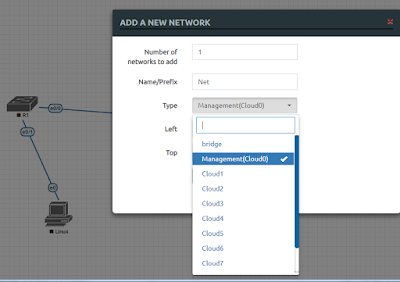
- Gần đây mình được thầy Bảo giới thiệu về phần mềm ảo hóa Eve-ng để phục vụ việc học tập và vọc một số thiết bị sang chảnh mà mình chưa có cơ hội tiếp xúc. - Nhưng một ngày đẹp trời, mình cảm thấy quá nhàm chán với mô hình mạng local của những thiết bị ảo trong Eve. Mình muốn kết nối nó với Internet. Mình sẽ hướng dẫn các bạn cách mà mình đã làm. - Có 2 cách để kết nối Internet trên Eve: A. Kết nối trực tiếp với Management (Cloud 0)   Cách này thì vô cùng đơn giản, chỉ cần kết nối trực tiếp thiết bị với cloud 0 là bạn có thể thấy được internet. Do mình đã import Ubuntu vào máy PC ảo ở bài trước nên con PC của mình hơi xịnh. --> Ping đã thấy được Internet B. Kết nối thông qua cổng vật lý của máy thật. 1. Vào VMware Workstation> Edit> Virtual Network Editor - Bạn sẽ thấy VMnet0 đang ở chế độ Auto-Bridging . Có nghĩa là nó sẽ kết nối với VMnet0 với đường dẫn tốt nhất để truy cập internet. Thay đổi nó thành card mạng Ethernet vật lý s...

[EVE-NG] Hướng dẫn thêm máy ảo có sẵn (Window/Ubuntu) vào EVE-NG

Hình ảnh
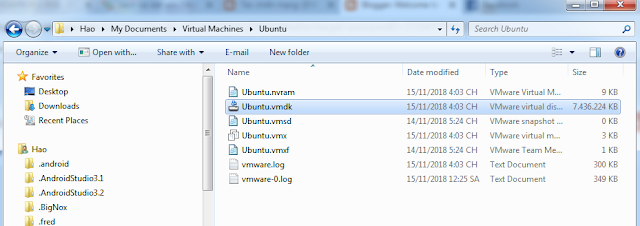
A. Chuẩn bị - File  .vdi hoặc .vmdk   của Window/Ubuntu mà bạn muốn thêm vào. - WinSCP để upload file .vdi/vmdk   vào EVE-NG. B. Thực hiện 1. Tạo thư mục hình ảnh mới trên Eve-ng Server.   mkdir /opt/unetlab/addons/qemu/linux-demo Chú ý: _ Tên thư mục bắt buốc phải bắt đầu bằng linux-              _ Còn đối với file window thì win- 2. Tạo thư mục để chứa tạm file .vdi/vmdk trên Eve-ng Server   mkdir /tmp/image 3. Sử dụng WinSCP để truy cập đến thư mục image vừa tạo của máy Eve-ng Server.  -Upload file vdi/vmdk vào thư mục này. 4. Chuyển đổi file sang định dạng qcow2. cd /tmp/image /opt/qemu/bin/qemu-img convert -f vmdk -O qcow2 Ubuntu.vmdk hda.qcow2 Chú ý: _Nếu file vdi thì thay chỗ vmdk  thành vdi trên câu lệnh. 5. Di chuyển file hda.qcow2 vừa tạo vào thư mục đã tạo ở bước 1. mv hda.qcow2 /opt/unetlab/addons/qemu/linux-demo 6...